¿Qué puedo hacer en las funcionalidades de Proveedores?
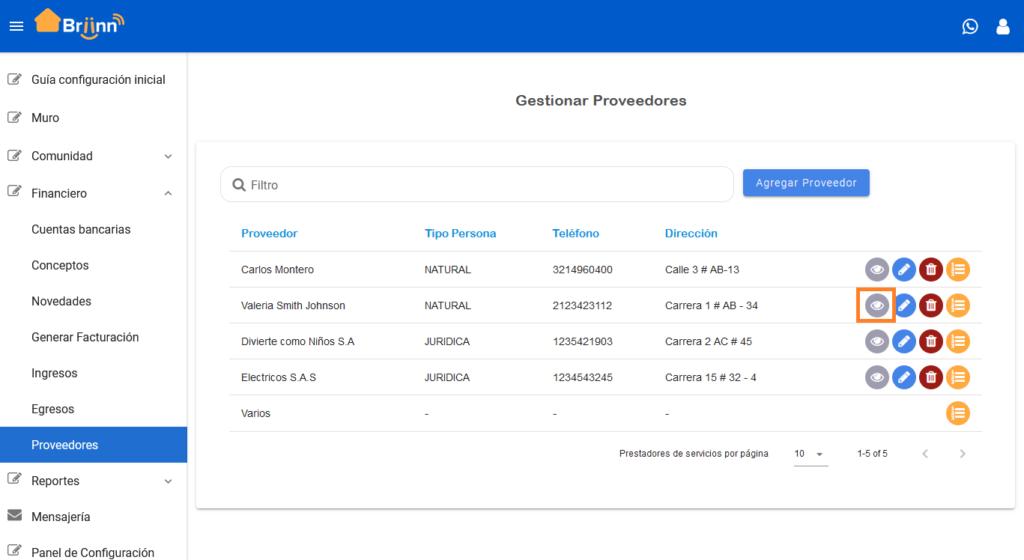
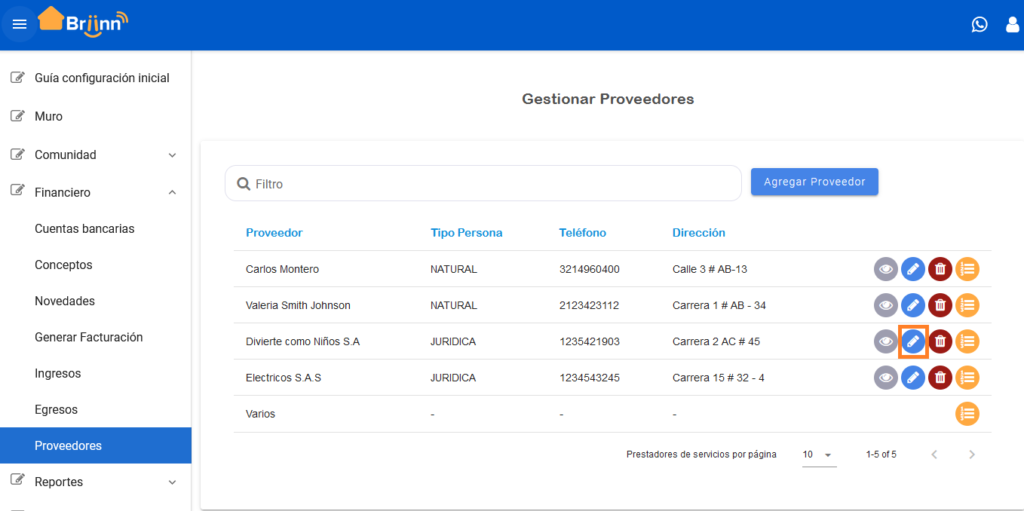
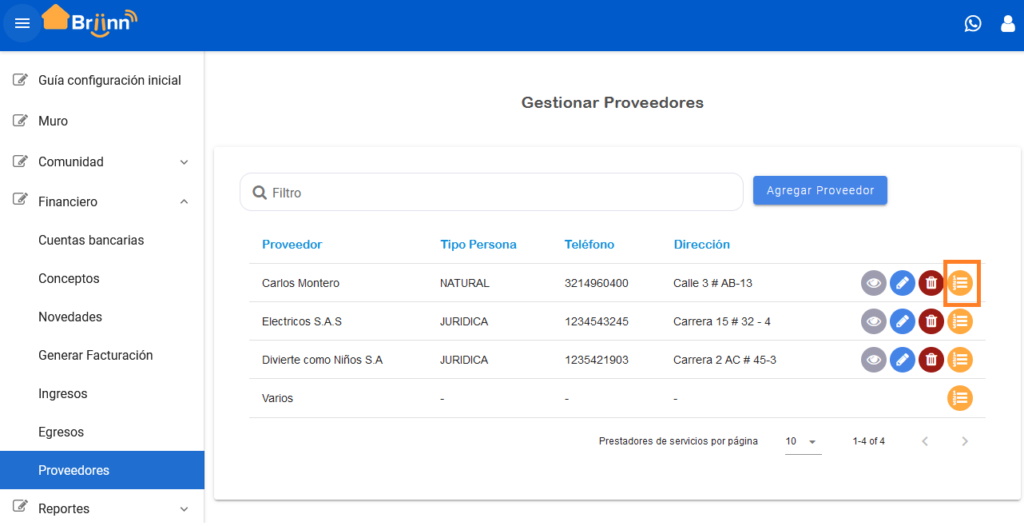
Después de generar un proveedor podemos ver un filtro en el cual podemos encontrar más rápido al proveedor, la opción de Agregar Proveedor y una lista de los proveedores con su nombre, tipo de persona si es natural o jurídica, el número telefónico, dirección y las opciones de ver, editar, eliminar y el historial de pagos del proveedor.
Para poder ver la información del proveedor damos clic en la opción de ver el botón de color gris, que se encuentra al lado derecho de cada proveedor.
De este modo nos mostrará un formulario con la información del proveedor en el cual vamos a ver el tipo de persona, el estado, los nombres, apellidos, el correo electrónico, el tipo de documento, el número de documento, la ciudad de expedición, la fecha de nacimiento, la ciudad de ubicación, la dirección, el número de teléfono y la descripción, esto cuando el proveedor es de tipo Natural .
Si desea actualizar los datos o por error dígito mal algunos datos puede editar esa información, para comenzar con la edición de los datos del proveedor le daremos clic en la opción de editar el botón de color azul, que está al lado derecho de cada proveedor.
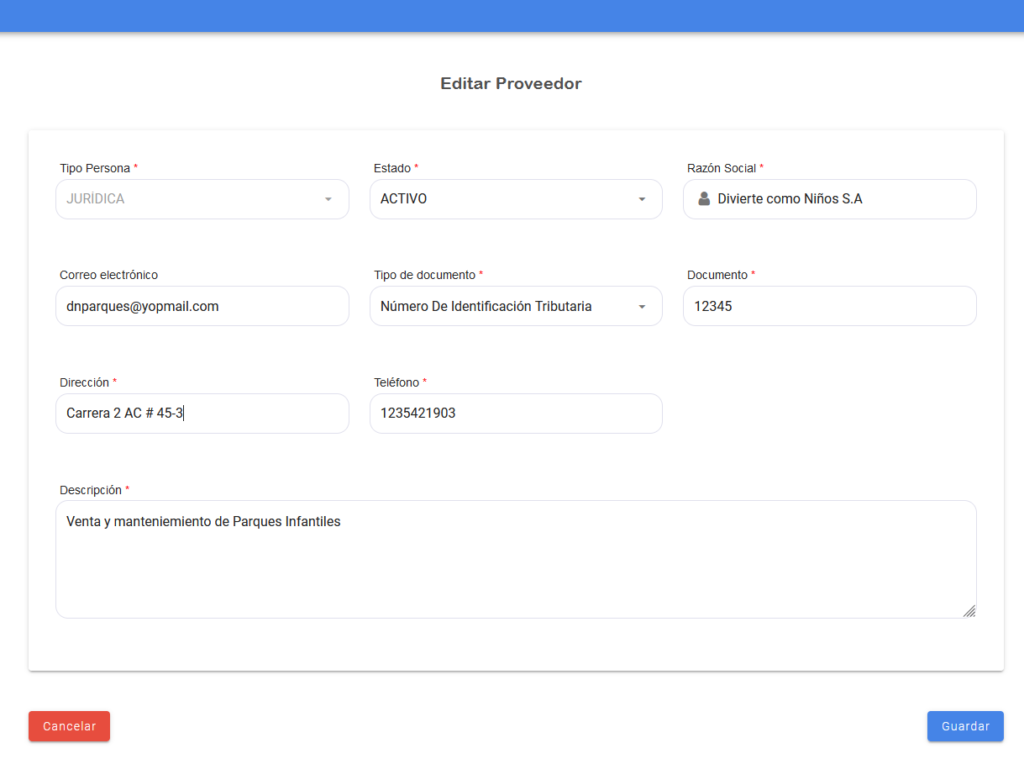
Luego nos mostrará el formulario con la información actual con el tipo de persona, el estado, la razón social, el correo electrónico, el tipo de documento, el número de este, la dirección, el número de teléfono y la descripción, esto cuando es de tipo Natural.
Se puede observar que el campo de tipo de persona no se puede editar, los demás si se pueden modificar.
Realizamos la modificación correspondiente y damos clic en Guardar.
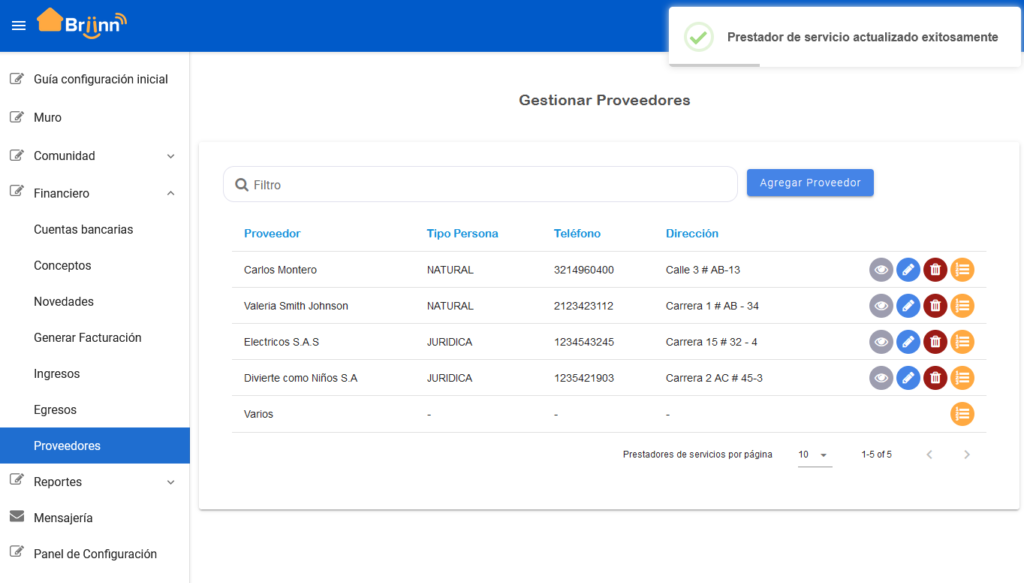
Nos mostrará un mensaje indicándonos que se actualizó correctamente el proveedor o prestador de servicios y podemos verificar en la lista de proveedores.
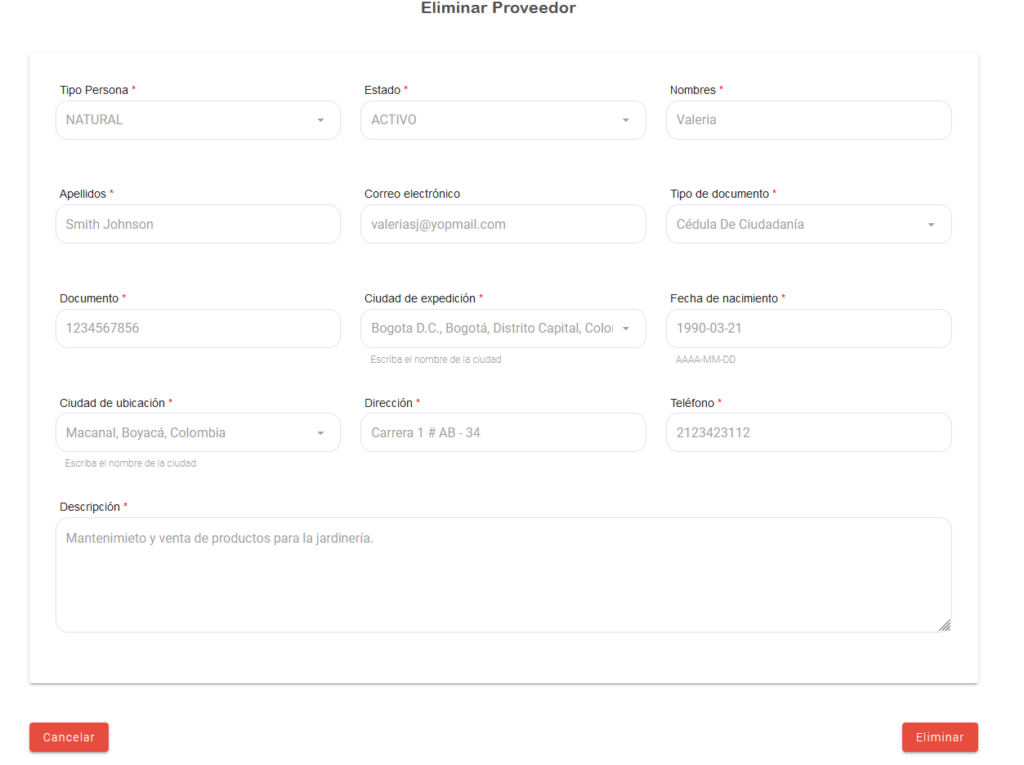
Si desea eliminar un proveedor que ya no presta servicio a la comunidad o por cualquier otro motivo, damos clic en la opción de Eliminar el botón rojo que está al lado derecho de cada proveedor.
De este modo nos mostrará un formulario con la información del proveedor en el cual vamos a ver el tipo de persona, el estado, los nombres, apellidos, el correo electrónico, el tipo de documento, el número de documento, la ciudad de expedición, la fecha de nacimiento, la ciudad de ubicación, la dirección, el número de teléfono y la descripción, esto cuando el proveedor es de tipo Natural.
Después de ver la información y estar todo bien, damos clic en Eliminar.
Nos mostrará un mensaje advirtiendo que estamos a punto de eliminar el prestador de servicio, estando seguro damos clic en Eliminar.
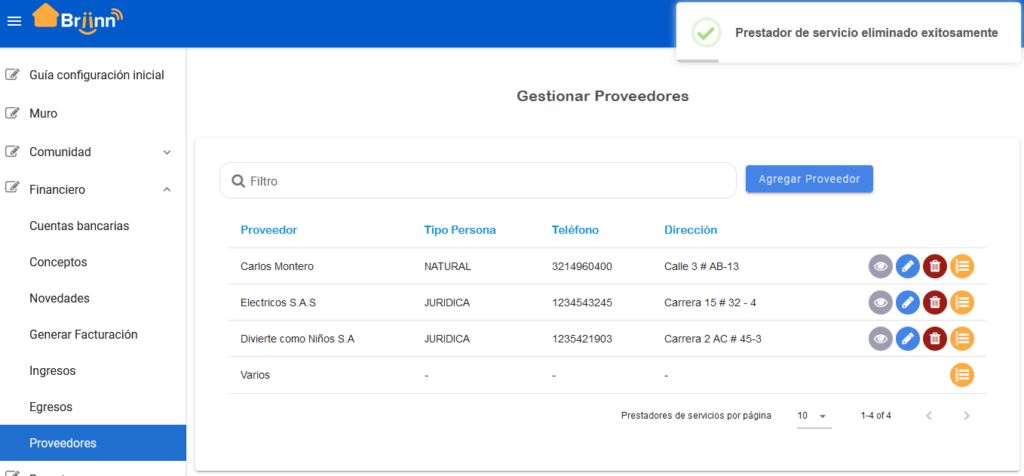
Nos mostrará un mensaje indicándonos que se eliminó correctamente el proveedor o prestador de servicios y podemos verificar en la lista de proveedores.
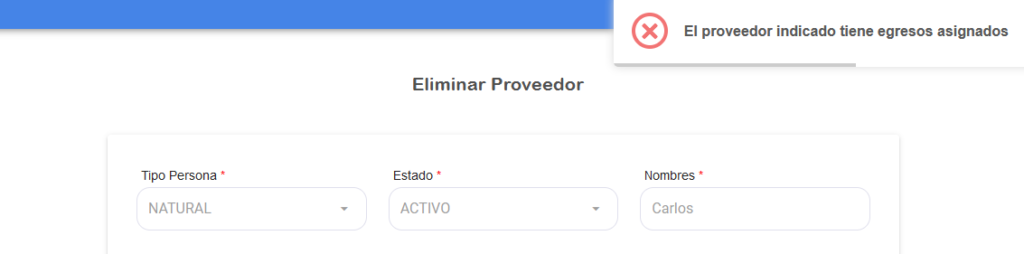
Nota: Para eliminar un proveedor o prestador de servicios no debe tener pagos relacionados y nos mostrará un mensaje indicando que el proveedor tiene egresos relacionados y no se puede eliminar.
Si desea conocer los pagos que se han realizado a cada proveedor damos clic en la opción de historial de pagos el naranja que está al lado de las demás opciones.
Nos mostrará un formato con toda la información de los pagos que se le han realizado al proveedor, con el periodo el cual indica que es el mes y el año, la fecha en que se realizó el pago, el número de documento de pago y el valor que se ha pagado.
Listo de esta manera podemos ver, editar, eliminar y ver el historial de pagos de los proveedores.