
¿Cómo crear mi catálogo de productos?
Para crear nuestro catálogo de productos recuerda iniciar sesión y en la parte superior del menú de nuestra plataforma Briinn encontraremos la opción Ser prestador de servicios.

Hacemos clic y nos ubica en una nueva vista la cual habilita en la parte izquierda un menú según el enfoque indicado en el registro que realizamos en el formulario y que ha sido aprobado anteriormente, es decir servicios o productos.

Antes de gestionar el catálogo debemos realizar una configuración inicial en el cúal debemos crear la cuenta bancaria y asignarla en la cual se realizará la dispersión de las contrataciones o ventas que realicemos cómo prestador de servicios Briinn. (Para crear y asignar la cuenta bancaria te invitamos a ver el video donde explicamos cómo puedes realizarlo) Ir a ¿Cómo crear y configurar mi cuenta bancaria?)
Una vez creada nuestra cuenta bancaria se habilita la opción Productos en el menú lateral izquierdo, hacemos clic y podemos empezar a configurar nuestro catálogo de Productos.
Los campos obligatorios son los marcados con un *.

En la sección Información del producto:
En esta sección se solicita información que debemos configurar pero esta no es la que visualiza el usuario en el marketplace, esta información hace parte de las validaciones que briinn realiza para poder publicar nuestro catálogo.
Nombre del Producto: Debemos especificar inicialmente el nombre de nuestro producto general (recomendamos colocar el nombre con la primera letra en mayúscula y las demás en minúsculas, y que tenga un máximo de 40 carácteres).
Categoría Producto: Seleccionamos las Categorías relacionadas al Producto que estamos gestionando, recordando que estas se listan de acuerdo a la información relacionada cuando realizamos nuestro registro cómo prestador de servicios.
Subcategoría Producto: seleccionamos las Subcategorías relacionadas a la categoría seleccionada.
Características del Producto: Debemos proporcionar información de forma clara, sobre las características generales del producto, debemos mantener los estilos del texto (es decir el mismo tipo de letra, color y tamaño) en cada una de las presentaciones del producto que agregamos y utilizar estilos agradables visualmente para el cliente.
Fotos: En este campo colocaremos máximo 6 fotos del producto, (si tomamos las fotos desde un celular debemos asegurarnos de que este tenga buena resolución, por otra parte si es desde una cámara debemos asegurarnos de que el lente esté limpio, asegúrate de que la fotografía se tome con una fuente de luz natural (luz del sol), que no hayan muchos elementos al lado del producto y que esté tomada en formato horizontal)
También es importante que pesen menos de 20 MB, podemos seleccionar varias imágenes presionando la tecla ctrl, y luego damos clic en “Abrir”.
Una vez creada nuestra cuenta bancaria se habilita la opción Productos en el menú lateral izquierdo, hacemos clic y podemos empezar a configurar nuestro catálogo de Productos.
Los campos obligatorios son los marcados con un *.

Ahora vamos a configurar la información que publicaremos en el marketplace, para eso nos ubicamos en la sección
Presentaciones del producto: En esta sección podemos agregar todas las presentaciones del producto que necesitemos teniendo las siguientes consideraciones:
Descripción del producto: De forma breve y clara describimos la presentación del producto teniendo en cuenta indicar la unidad de medida del mismo, capacidad o la característica que delimita el precio por producto.
Características de la presentación: Escribimos datos precisos sobre la presentación del producto, aquí podemos agregar la descripción del producto que estamos ofreciendo, podemos agregar más detalles del producto, agregar funciones que tiene o especificar la presentación del mismo, recomendamos que utilicen el tamaño normal de la fuente y que el texto sea de color negro, también puedes colocar textos en negrilla o crear listas para organizar mejor la información
Costo del producto: El costo debe ir acorde al valor por unidad y debe considerarse en Pesos Colombianos. Incluimos en el campo solo números.
Recordemos agregar el precio del producto por unidad (teniendo en cuenta que es el precio que verá el usuario en el marketplace).
Cantidad por producto: Debemos agregar la Cantidad de productos disponibles para la venta.
Es decir, la cantidad que tenemos en Stock (es decir cuanto hay en total de este producto en el inventario, este irá descontando al cada vez se realice una venta).
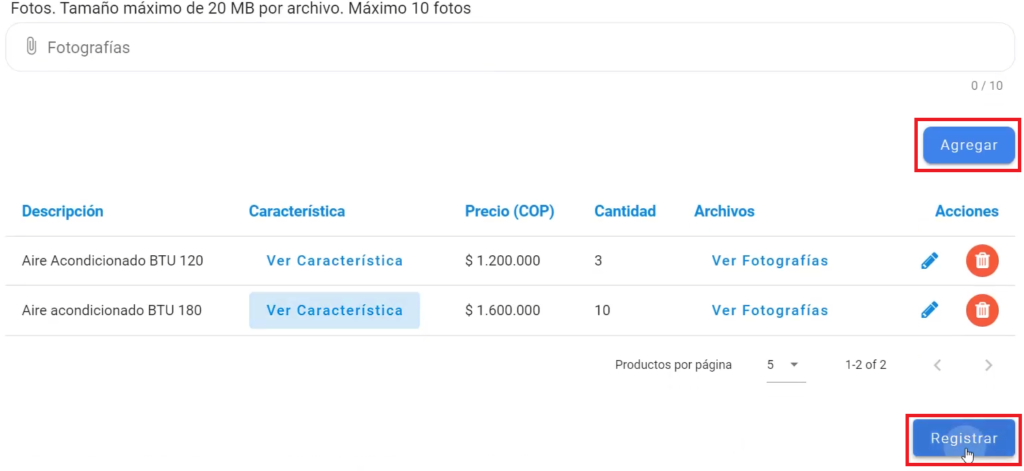
Fotos: Hacemos clic sobre la opción adjuntar fotos resaltada en la imagen inferior, agregaremos las fotografías de nuestro servicio en general (máximo 10 fotos), es recomendable que las fotos estén en formato horizontal (si tomamos las fotos desde un celular debemos asegurarnos de que este tenga buena resolución, por otra parte si es desde una cámara debemos asegurarnos de que el lente esté limpio, asegúrate de que la fotografía se tome con una fuente de luz natural (luz del sol) y que no hayan muchos elementos al lado del objeto o persona que aparecerá en la foto), también es importante que pesen menos de 20 MB.

Cuando tengamos todos los campos agregamos la presentación del producto haciendo clic en el botón Agregar y nos listará las presentaciones .
Realizamos el mismo proceso para agregar otras presentaciones del producto.
Para finalizar con éxito el registro es importante hacer clic en el botón Registrar ubicado en la parte inferior derecha.
Listo ya tenemos registrado nuestro producto con las diferentes presentaciones, podemos hacer clic en “Visualizar como se verá en la tienda” al hacer esto tendremos la previsualización de cómo se verán los productos agregados en el MarketPlace.

Una vez revisemos que el producto se muestra de manera correcta podemos hacer clic en “Solicitar publicación” al hacer esto nuestro equipo Briinn notificará por correo o vía mensaje de texto si nuestro producto ha sido aprobado.
Al ingresar a la opción Productos veremos una lista de los Productos agregados y la opción para registrar otros.
Una vez aprobado nuestro producto así se les mostrará a las personas en el Marketplace de Briinn.
