Ayuda Briinn

Te otorgamos toda la información que necesites conocer sobre la plataforma Briinn

¿Cómo configurar el recibo en mi Comunidad?

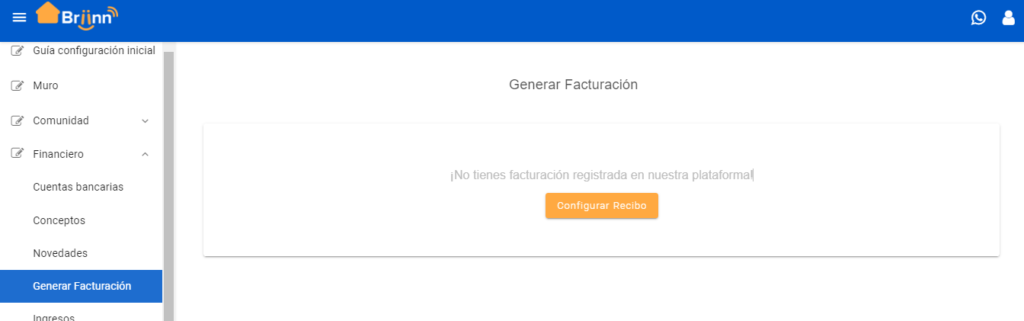
Para configurar el recibo nos dirigimos al Menú después a Financiero y siguiente en Generar Facturación

Cuando la comunidad es nueva y no se ha realizado el la configuración de facturación, nos dirigimos al panel de configuración para realizar este proceso o podemos dar clic en configurar forma de facturación.

Briinn cuenta con la posibilidad de generar Facturación interna (podrás llevar la facturación ordinaria y extraordinaria de tu comunidad, la edad de tu cartera, el estado de cuenta, ver ranking de morosidad, entre otros. Todo desde nuestra plataforma Briinn) o Facturación Externa (Facilidad de subir por archivo Excel, mes a mes la facturación relacionada con la información que manejes con otros sistemas). 

En la parte de Forma Facturación, seleccionamos Facturación interna y damos clic en Guardar.

Nos mostrará un mensaje indicando que se ha guardado la configuración, después de generar una factura no se permite cambiar la forma de facturación. 

Regresamos a realizar el proceso de Generar Facturación, damos clic en Configurar recibo, para realizar el proceso de configuración.  

  • Ingresamos el Número de último recibo el cual nos ayudará a llevar un orden de las cuentas que se han generado hasta la fecha actual, por lo tanto debemos especificar un número de recibo desde el cual se iniciará la facturación.
  • Ingresamos el Interés en cuál es el porcentaje sobre el valor en mora que se le cobrará a los propietarios de la unidades dentro de su comunidad que tengan saldo en mora, el valor del interés se les sumará a la factura del siguiente mes.
  • Ingresamos la Resolución de Facturación  el cual es la medida de control que implementa la DIAN si su comunidad cuenta con una resolución de facturación debe llenar con el número correspondiente.
  • Seleccionamos el Tipo de Recibo, encontramos 2 opciones la de Factura o Documento Equivalente. 
  • Seleccionamos el Tipo de plantilla, el cual se escoge el tamaño en el cual se imprimirá el recibo, se recomienda utilizar media carta cuando los recibos no superan los 4 conceptos.
  • Ingresamos el Umbral de Saldo que es el Monto máximo permitido para aplicar descuentos y evitar recargos al generar la facturación.
  • Ingresamos los diferentes puntos de pago en los que los propietarios o residentes podrán ir y hacer los pagos que tengan pendientes en la comunidad.
  • Seleccionamos el Tipo cálculo interés donde podemos escoger entre Tasa mes anterior o Tasa mes Vigente.  Al seleccionar alguno de los dos podemos ver el icono de pregunta un tutorial de como se llevaría el cálculo. 
  • Escribimos las observaciones donde podemos informar a las personas sobre lo que podría pasar si no se cumple con el pago en tiempo estipulados.
  • Subimos el logo y el fondo que deseamos sirven para personalizar los recibos, y para identificarlos como únicos de la comunidad. 
  • Realizamos la Configuración de referencia de pago, para lo cual se puede hacer de dos formas posibles por nomenclatura de unidad o referencia de la unidad de manera que los recibos se diferencien entre sí. 

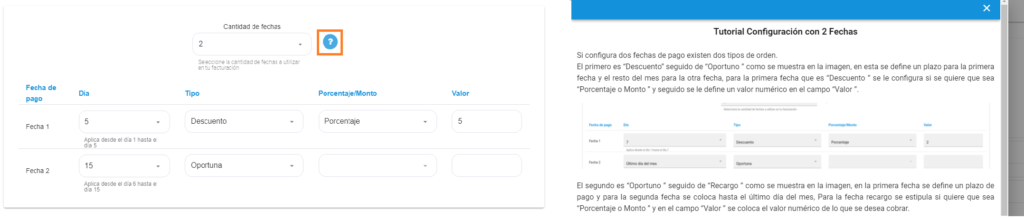
Seleccionamos el número de Cantidad de Fechas, se puede elegir hasta 3 fechas.

    • Si configura una sola fecha de pago debe seleccionar obligatoriamente en el campo día, seleccionar el Último día del mes lo cual indica que el plazo del pago va hasta el último día del mes, el Tipo se debe seleccionar Oportuna, los campos Porcentaje/MontoValor no se especifica. Podemos ver en la opción de pregunta el tutorial de como se realiza la configuración.
    • Si configura dos fechas de pago existen dos tipos de orden. El primero es Descuento seguido de Oportuno, en esta se define un plazo para la primera fecha y el resto del mes para la otra fecha, para la primera fecha que es Descuento se le configura si se quiere que sea Porcentaje o Monto y seguido se le define un valor numérico en el campo Valor.
    • El segundo es Oportuno seguido de Recargo, en la primera fecha se define un plazo de pago y para la segunda fecha se coloca hasta el último día del mes, Para la fecha recargo se estipula si quiere que sea Porcentaje o Monto y en el campo Valor se coloca el valor numérico de lo que se desea cobrar. Podemos ver en la opción de pregunta el tutorial de como se realiza la configuración.
    • Para la configuración de 3 fechas el orden adecuado debe ser, la primera fecha Descuento, la segunda fecha Oportuna y la tercera fecha Recargo para todas las fechas se estipula un límite de días para pagar y para las fechas Descuento y Recargo se especifica el Porcentaje/Montó con su respectivo valor numérico. Podemos ver en la opción de pregunta el tutorial de como se realiza la configuración.

Vemos los datos de la empresa, el nombre, el NIT, la dirección, el teléfono, revisamos toda la información ingresada si es correcta damos clic en Guardar,  si este no es el caso y no se quiere realizar la configuración damos clic en Cancelar. 

Nos mostrará un mensaje indicándonos que se realizó la configuración. 

Listo de esta manera configuramos el recibo en la comunidad. 

Scroll hacia arriba